

Shopify nach technischen Daten filtern: so funktioniert Specfinder
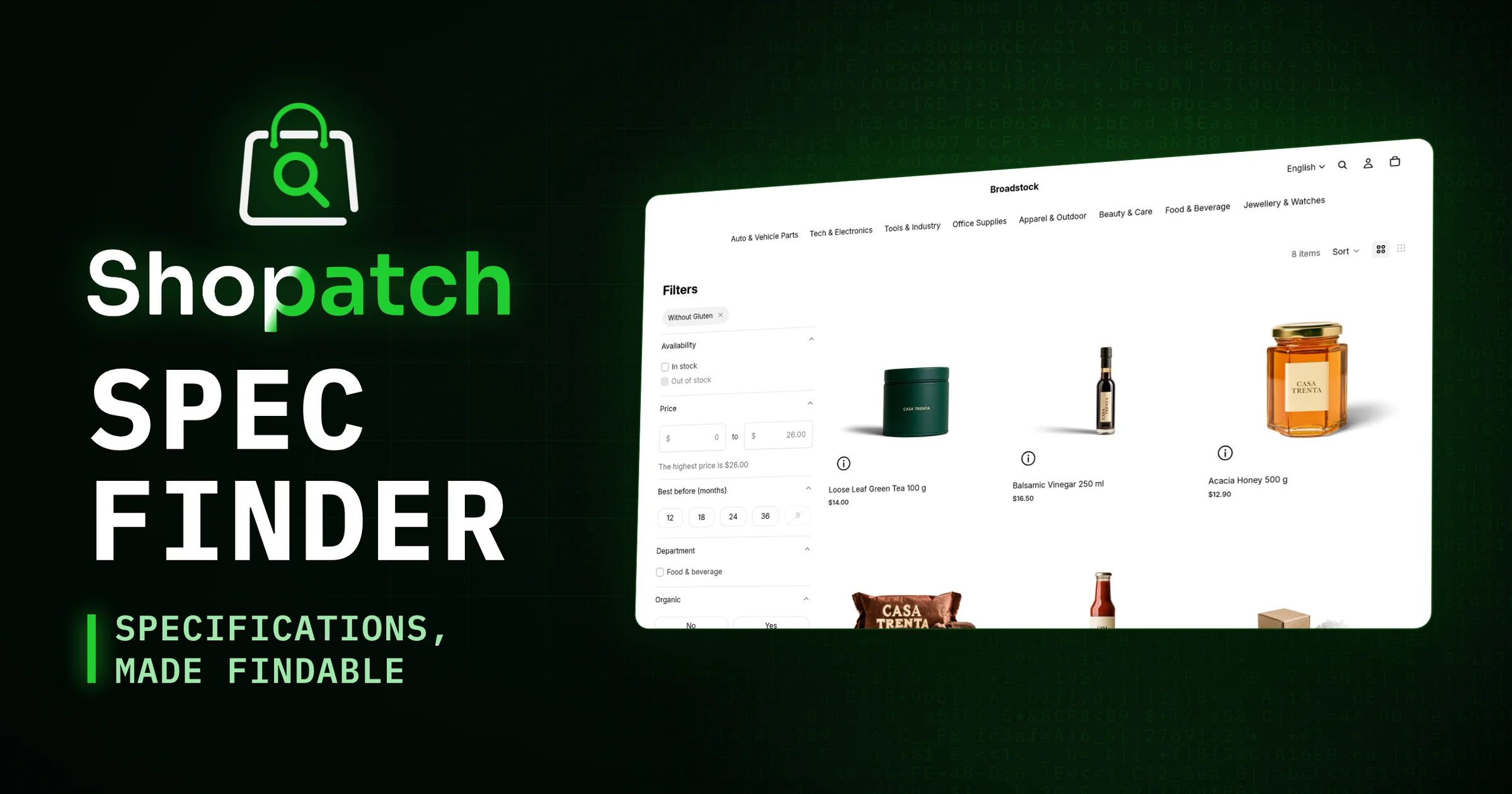
Kurze Antwort: Shopify filtert nach Preis, Verfügbarkeit und Variantenoptionen. Eine Eigenschaft wie Gewindegröße, Leistung oder „passt in einen Golf VII“ ist keine Variante, sondern eine Tatsache über das Produkt, und für die gibt es im Laden erst einmal keinen Filter. Specfinder legt die Felder dafür als Metafelder in deinem Shop an, leitet aus deinen Werten filterbare Felder für Search & Discovery ab und bringt neun Bausteine mit, die sie auf der Seite zeigen. Die Felder und Werte gehören deinem Laden und bleiben dort, auch wenn die App wieder geht.
Wer technische Produkte verkauft, kennt das Muster. Die Kundin weiß genau, was sie braucht: 18 V, M8, mindestens 120 W, passend für ihren Drucker. Im Laden findet sie eine Kollektion mit 400 Artikeln und eine Filterleiste, die ihr Preis und Verfügbarkeit anbietet. Also öffnet sie Produktseite um Produktseite, liest die Beschreibung und hofft, dass die Angabe drinsteht. Oder sie schreibt eine Mail und fragt, ob das Teil passt.
Warum kann Shopify nicht nach technischen Daten filtern?
Die Bausteine sind vorhanden. Shopify kennt Metafelder, also frei definierbare Felder am Produkt, und die kostenlose Shopify-App Search & Discovery kann aus einem Metafeld einen Filter machen. Was fehlt, ist alles dazwischen: Jemand muss die Felder anlegen, die Werte hineinbringen und sie so zuschneiden, dass ein Filter daraus wird.
Ein Theme kann diese Lücke nicht schließen, auch ein teures Nischen-Theme nicht. Themes dürfen keine Metafeld-Definitionen mitbringen. Sie können Felder darstellen, die es schon gibt, aber sie können keine anlegen. Eine App darf das, und genau dort setzt Specfinder an.
| Frage der Kundschaft | Shopify allein | mit Specfinder |
|---|---|---|
| Welche Artikel haben mindestens 120 W? | kein Filter, nur Beschreibungstext | Filter aus der Spezifikationstabelle |
| Was passt an mein Fahrzeug? | kein Kompatibilitätsmodell | Fahrzeugwähler, Garage, Ja oder Nein auf der Produktseite |
| Welche Produkte sind ohne Gluten? | nicht möglich, Filter kennen kein NICHT | abgeleiteter Ausschlussfilter |
| Welche zwei Modelle unterscheiden sich wo? | Produktseiten im Wechsel | Vergleichstabelle auf denselben Zeilen |
| Gibt es ein Datenblatt? | Link irgendwo in der Beschreibung | Dokumentliste am Produkt |
Wem gehören die Daten?
Metafelder lassen sich auf zwei Arten anlegen. Im Namensraum der App gehören sie der App, sie brauchen weniger Berechtigungen und verschwinden mit ihr. Oder als gewöhnliche Felder des Händlers, dann bleiben sie im Shop, egal was mit der App passiert.
Specfinder legt sie bewusst auf die zweite Art an. Wer die App deinstalliert oder das bezahlte Paket kündigt, verliert die Bausteine, aber keinen einzigen Wert. Die Spezifikationen stehen weiter am Produkt, im Admin sichtbar und über die API lesbar, und jedes Theme oder jede andere App kann sie weiterverwenden. Deine Katalogpflege wird damit nicht zur Geisel eines Abos.
Wie werden aus Metafeldern Filter?
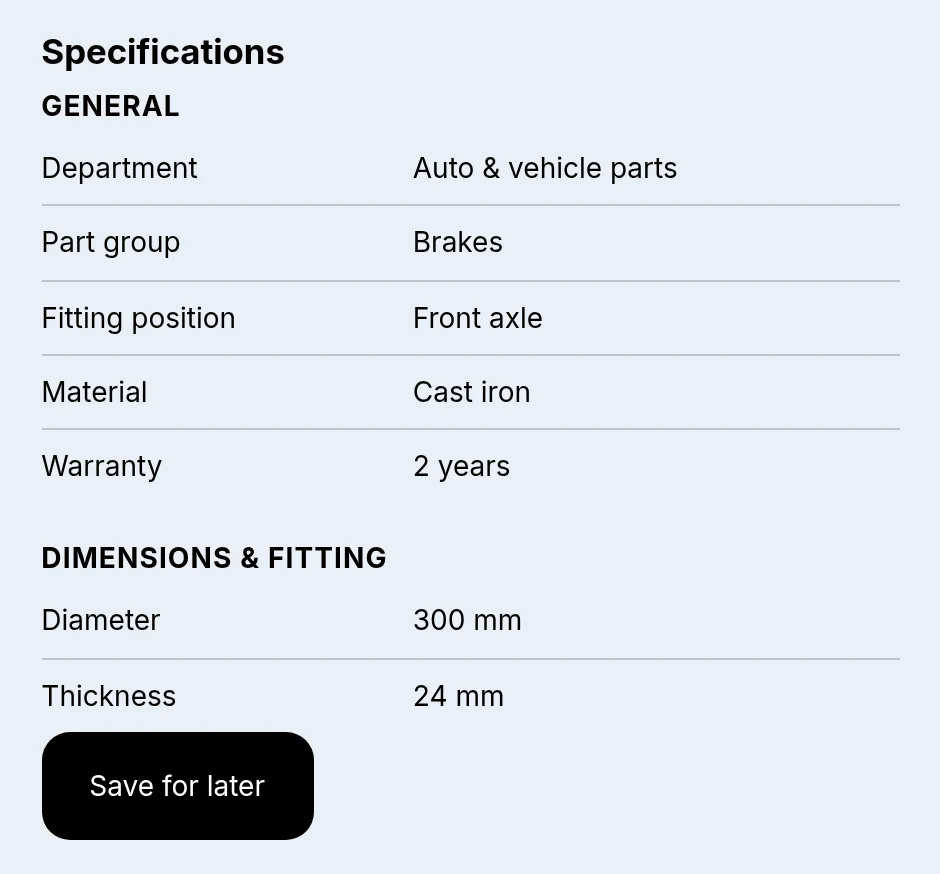
Gepflegt wird an einer Stelle: eine Spezifikationstabelle je Produkt, mit Zeilen wie „Leistung 120 W“ oder „Material Aluminium“. Diese Tabelle ist gut zum Lesen, aber Shopify kann nicht nach ihr filtern. Deshalb leitet die App daraus für jede Eigenschaft ein eigenes, filterbares Metafeld ab. Aus „Leistung“ wird ein Feld, das an jedem Produkt dessen Leistung trägt, und dieses Feld kann in Search & Discovery als Filter angelegt werden.
Das hat eine Folge, die leicht übersehen wird: Nach dem ersten Lauf hat dein Laden Filter nach technischen Daten in seiner ganz normalen Filterleiste. Dafür braucht es keinen einzigen Baustein von uns, das Theme zeigt sie wie jeden anderen Filter.
Schwellen musst du dabei keine festlegen. Shopify verknüpft mehrere Werte desselben Filters mit ODER und verschiedene Filter mit UND. „Mindestens 120 W“ wird deshalb zu „120 W oder 180 W oder 250 W“, gebaut aus den Werten, die in deinem Katalog tatsächlich vorkommen. Kommt ein Produkt mit 300 W dazu, gehört es nach dem nächsten Lauf automatisch dazu.
Wie filtert man in Shopify nach dem, was nicht drin ist?
Eine Frage kann Shopifys Filterleiste grundsätzlich nicht beantworten: „ohne Nüsse“, „ohne Gluten“, „ohne Nickel“. Es gibt dort kein NICHT. Man kann nur nach Werten filtern, die ein Produkt hat.
Specfinder dreht deshalb die Daten um statt den Filter. Du pflegst weiter, was in einem Produkt steckt. Die App leitet daraus ab, was nicht darin steckt, und legt es als eigenes Feld an. „Ohne Gluten“ ist danach ein ganz gewöhnlicher Filter, den Shopify versteht. Der Wert steht in der Sprache deines Ladens und lässt sich wie jeder andere Metafeldwert übersetzen.
Ein Produktfinder ohne Sackgassen
Die Filterleiste ist nicht für jeden die richtige Form. Der Baustein Produktfinder fragt die Anforderungen der Reihe nach ab und zeigt am Ende, was in Frage kommt. Er ist nicht fest verdrahtet, sondern baut seine Fragen aus deinen Daten: derselbe Baustein fragt im Werkzeughandel nach Leistung, Gewicht und Material und in der Technik nach Speicher, Anschluss und Norm.
Das Ärgerliche an Filtern ist die Kombination, die nichts ergibt. Zwei Klicks, und die Liste ist leer. Der Finder weiß vorher, wie viele Produkte eine Auswahl zusammen mit den bisherigen noch übrig lässt. Beim Ableiten legt die App für jeden Wert eine kompakte Liste der Produkte ab, die ihn tragen, und der Browser schneidet diese Listen bei jedem Klick gegeneinander. Das dauert Mikrosekunden und kommt ohne eine einzige Anfrage an einen Server aus. Eine Auswahl, die ins Leere führen würde, sieht die Kundin, bevor sie darauf klickt.
Passt das an mein Fahrzeug?
Im Teilehandel entscheidet eine einzige Frage über den Kauf. In einer Stichprobe von 19 Auto-Themes aus dem Shopify Theme Store hatte keines einen Fahrzeugwähler, der auf einem echten Kompatibilitätsmodell beruht, und keines eine Garage.
Specfinder legt dieses Modell an: Fahrzeuge oder Geräte als eigene Einträge, und am Produkt die Liste, wo es passt. Daraus entstehen drei Dinge. Der Kompatibilitätswähler fragt Schritt für Schritt Marke, Modell, Baujahr und Motor ab und führt dann zu den passenden Teilen. Die Garage merkt sich die Auswahl über alle Seiten hinweg, im Browser der Kundin, ohne Kundenkonto und ohne Server. Und auf der Produktseite steht ein klares Ja oder Nein für das gewählte Fahrzeug.
Das Wort „Fahrzeug“ ist dabei nur eine Voreinstellung. Beim Drucker heißt derselbe Satz „Passt zu deinem Modell“, beim Werkzeug „Passt auf dein Akkusystem“, und die Stufen des Wählers benennst du selbst, etwa Marke, Serie und Modell. Die Mechanik bleibt gleich, nur der Text ändert sich mit der Branche.
Eine Grenze von Shopify steckt hier im Detail. Ein Theme-Baustein bekommt von einer Liste solcher Einträge höchstens 50 zu sehen, auch wenn es 5.000 gibt, und er merkt davon nichts. Ein Wähler, der darauf gebaut ist, zeigt dann einen Bruchteil der Fahrzeuge, ohne jede Fehlermeldung. Specfinder berechnet den Fahrzeugbestand deshalb einmal vor und legt ihn im Shop ab, bis etwa 1.400 Fahrzeuge in einem Shop-Metafeld und darüber als Datei im CDN des Shops.
Teilenummern, Dokumente und der Rest
Die übrigen Bausteine zeigen, was ohnehin schon am Produkt steht, nur an der Stelle, an der man es sucht. Die Teilenummern listen SKU, Herstellernummer, OEM-Nummer und EAN mit Beschriftungen, die du an deine Branche anpasst: Was im Ersatzteilhandel „Originalnummer“ heißt, ist beim Werkzeug die „Bestellnummer“. Dokumente wie Datenblätter, Anleitungen und Zertifikate hängen am Produkt und stehen als Liste auf der Seite, statt als Link in der Beschreibung unterzugehen. Die Produktdetails gliedern längere Angaben wie Lieferumfang, Einbau oder Pflege in eigene Abschnitte.
Für die Entscheidung zwischen zwei Artikeln gibt es die Vergleichstabelle. Die Kundin merkt sich Produkte auf der Produktseite vor und sieht sie danach nebeneinander, Zeile für Zeile auf denselben Eigenschaften. Auch diese Liste liegt nur in ihrem Browser. Die Schnellansicht schließlich zeigt die wichtigsten Werte direkt auf der Kollektionsseite, ohne dass jemand die Liste verlassen muss.
Alle neun Bausteine sind App-Bausteine, die du im Theme-Editor platzierst. Die App schreibt keine Zeile in dein Theme, lädt nichts von Dritten nach und verschwindet beim Deinstallieren ohne Rückstände. Sie funktioniert mit jedem Online-Store-2.0-Theme, belegt ist sie an Dawn, Craft und Horizon.
Was hat ein Laden davon?
Der erste Gewinn liegt bei der Kundschaft: Wer mit einer genauen Anforderung kommt, findet die passenden Artikel über die Filter, statt Beschreibungen zu lesen. Die Frage „passt das?“ beantwortet die Produktseite selbst, bevor sie im Postfach landet.
Der zweite liegt in deinem Katalog. Technische Angaben stehen danach nicht mehr als Fließtext in 400 Beschreibungen, sondern als Daten in Feldern. Das hilft weit über die App hinaus: bei Produktfeeds, bei strukturierten Daten für Suchmaschinen und KI-Suche, bei der nächsten Theme-Umstellung und bei jeder Auswertung, die du später einmal machen willst.
Der dritte ist die Sprache. Die Werte lassen sich je Storefront-Sprache übersetzen, und die Filter greifen auf die übersetzten Werte. Ein französischer Kunde filtert also in seiner Sprache, sobald du Filternamen und Werte in Lokalisieren übersetzt hast. Die Oberfläche der App und die Beschriftungen der Bausteine gibt es auf Deutsch, Englisch, Spanisch, Französisch, Italienisch, Niederländisch und Portugiesisch.
Wenn sich der Katalog bewegt
Abgeleitete Filter sind eine Momentaufnahme. Ein Produkt, das nach dem letzten Lauf angelegt wurde, hat noch keine abgeleiteten Werte und fehlt in jedem Filter. Eine geänderte Rezeptur kann eine alte „ohne“-Angabe stehen lassen.
Die App bemerkt das. Sie markiert die Ableitung als veraltet und schreibt dir, höchstens einmal am Tag. Still nachgerechnet wird aber nicht, und das ist Absicht: Ein neuer Wert verändert die Auswahl in den Filtern, und das soll ein Lauf sein, den du anstößt und siehst.
Was die App nicht tut
Sie erfindet keine Daten. Die Felder baut die App, was hineinkommt, ist dein Wissen über den Katalog, von Hand eingetragen oder aus einer Tabelle importiert. Der Import zeigt dabei vorher an, was er ändern würde, und schreibt erst danach.
Sie richtet Search & Discovery nicht für dich ein. Ein abgeleiteter Filter erscheint erst in der Filterleiste, wenn er dort angelegt ist. Shopify übergeht einen Filter, den es nicht kennt, ohne Meldung und zeigt dann die volle Kollektion. Die Anleitung führt durch diesen Schritt.
Und sie sieht deine Seite nicht. Die App liest den Katalog über die Admin-API, sie weiß also, welche Werte vorhanden sind, aber nicht, welche Bausteine du wo platziert hast.
Preis
Die Gratisstufe enthält alle neun Bausteine, deine eigenen Felder und Werte und die abgeleiteten Filter. Sie ist keine Testphase und läuft nicht ab. Für 29 USD je 30 Tage kommen die Startpakete für acht Branchen dazu, vom Kfz-Teil über Werkzeug und Bürobedarf bis zu Kosmetik und Lebensmitteln, dazu der Import aus einer Tabelle und die Fahrzeugliste über 50 Einträge hinaus.
Häufige Fragen
Kann Shopify nach technischen Daten filtern?
Nicht von selbst. Shopify filtert nach Preis, Verfügbarkeit, Produkttyp, Hersteller und Variantenoptionen. Für technische Daten braucht es Metafelder mit einem Wert je Eigenschaft, die in der App Search & Discovery als Filter angelegt werden. Specfinder legt diese Felder an und leitet sie aus einer Spezifikationstabelle je Produkt ab.
Brauche ich für die Filter einen Baustein von Specfinder im Theme?
Nein. Die abgeleiteten Filter sind gewöhnliche Metafeld-Filter aus Search & Discovery und erscheinen in der normalen Filterleiste jedes Online-Store-2.0-Themes. Die Bausteine kommen für Spezifikationstabelle, Produktfinder, Fahrzeugwähler und Vergleich dazu.
Was passiert mit meinen Daten, wenn ich Specfinder deinstalliere?
Sie bleiben im Laden. Specfinder legt die Metafelder als händlereigene Definitionen an und nicht im Namensraum der App. Beim Deinstallieren verschwinden die Bausteine, die Felder und Werte bleiben am Produkt.
Wie viele Fahrzeuge kann der Fahrzeugwähler anzeigen?
Ohne Vorberechnung sieht ein Theme-Baustein in Shopify höchstens 50 Einträge einer Liste. Specfinder berechnet den Fahrzeugbestand vor und legt ihn bis etwa 1.400 Fahrzeuge in einem Shop-Metafeld ab, darüber als Datei im CDN des Shops. Die Vorberechnung gehört zum bezahlten Paket.
Kann man in Shopify Produkte ausschließen, etwa „ohne Gluten“?
Shopifys Filter kennen kein NICHT. Specfinder leitet deshalb aus den gepflegten Inhaltsstoffen ab, was ein Produkt nicht enthält, und legt es als eigenes Feld an. „Ohne Gluten“ ist danach ein gewöhnlicher Filter.
Was kostet Specfinder?
Die Gratisstufe enthält alle neun Bausteine, eigene Felder und Werte und die abgeleiteten Filter, ohne Ablaufdatum. Für 29 USD je 30 Tage kommen Startpakete für acht Branchen, der Import aus einer Tabelle und die Fahrzeugliste über 50 Einträge hinaus dazu.
Wie es weitergeht
Specfinder steht im Shopify App Store. Wie die Einrichtung Schritt für Schritt abläuft, mit Bildern und Musterdateien für jede Branche, steht in der Anleitung. Die Übersicht über alle Bausteine findest du auf der Seite Specfinder. Wenn dein Katalog Besonderheiten hat, die in keine Vorlage passen, schreib uns, dann sehen wir ihn uns gemeinsam an.